三維數(shù)據(jù)可視(shì)化服務通過空間建模展(zhǎn)示設(shè)備實時狀態,方便您查看設備狀態並進行管理
三維數據可視化主要功能包括:
- 支持拖(tuō)拽建(jiàn)模(mó);
- 支持IoT設備聯動;
- 支持空間搜索。
三(sān)維數據可視化服務的操作視頻請參見三維數據可視化視頻演示。
創(chuàng)建(jiàn)場景
-
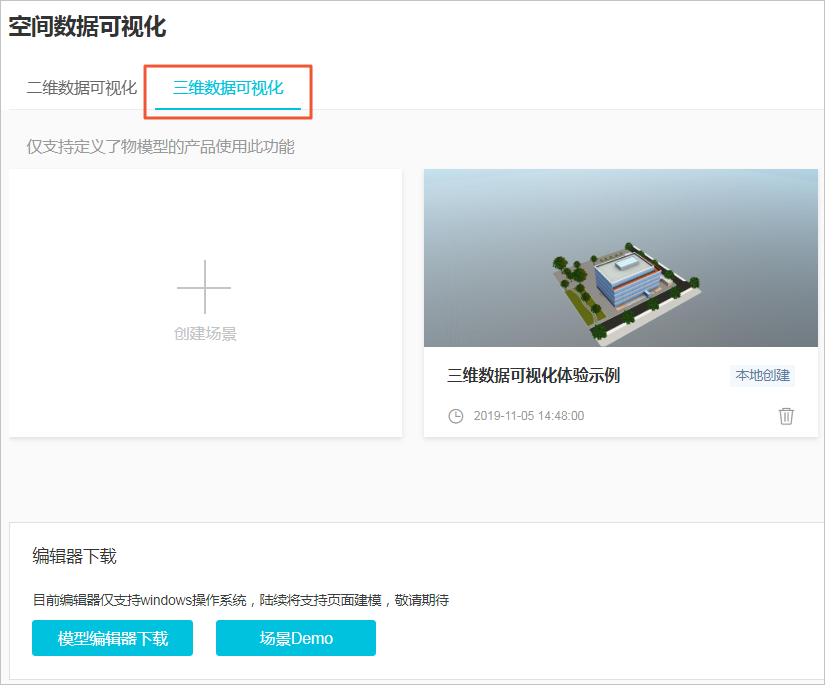
在空間數據可視化頁麵,單擊三維(wéi)數據可視化。
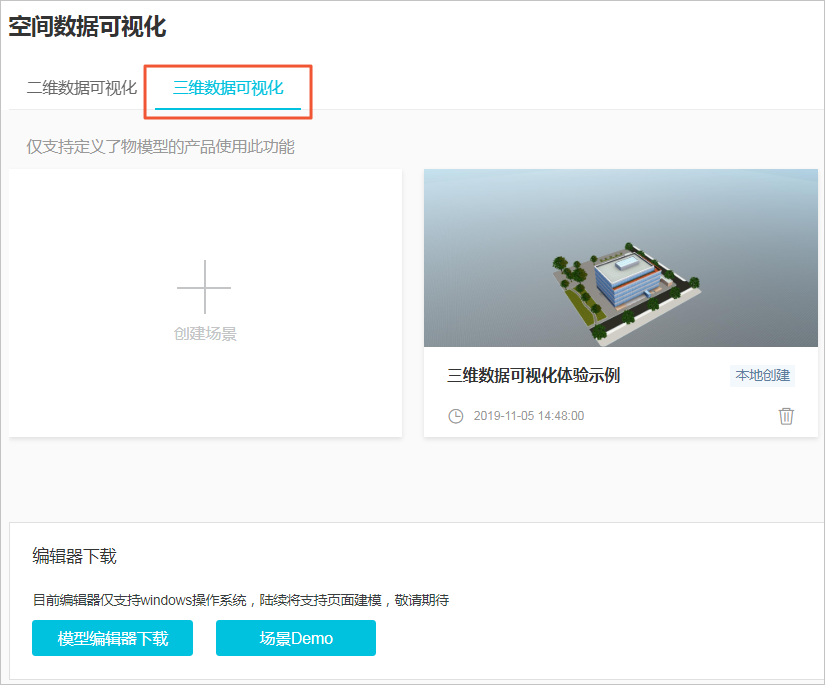 說明 若您首次使用(yòng)三維數據可視化服務,物聯網數據分析會為您(nín)提供一個(gè)三維數據可視化體驗示例,您(nín)可以根據示例創建您(nín)的第一個三維數(shù)據可(kě)視化場景。
 -
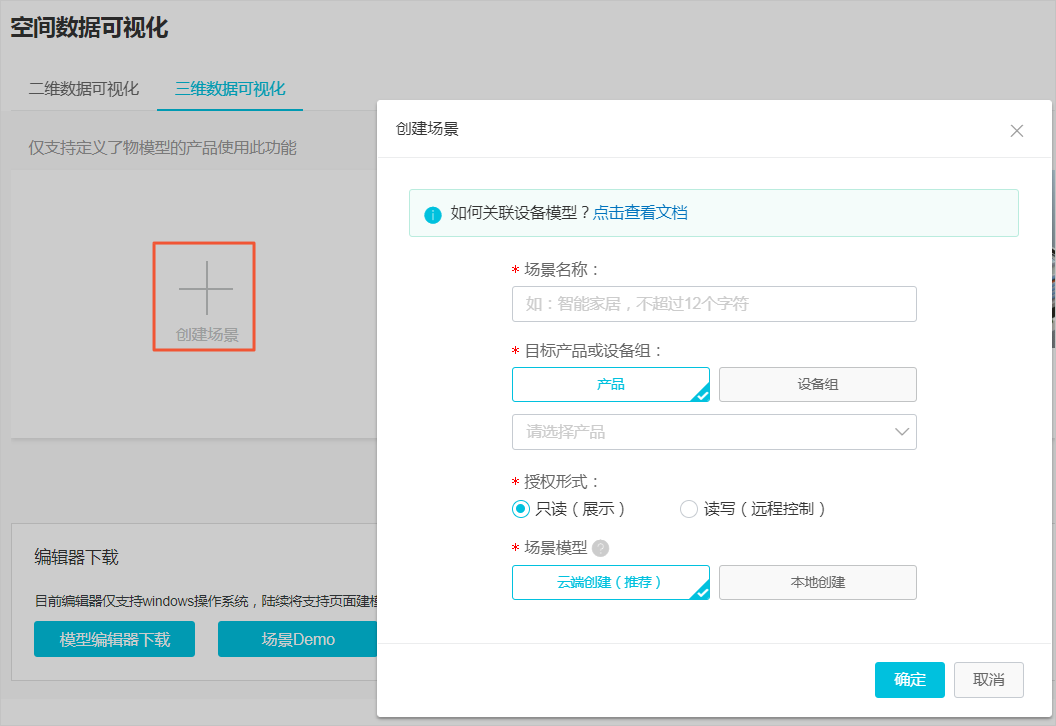
根據參數說明設置(zhì)場景參數,並單擊確定。
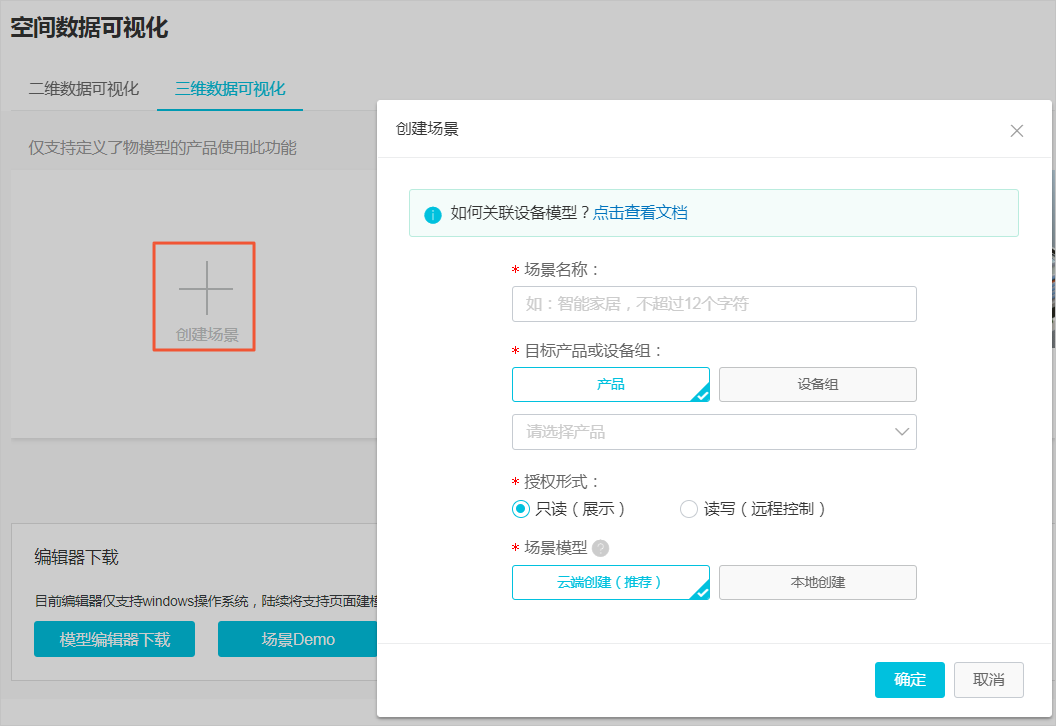
表(biǎo) 1. 參數說明 參數(shù) 說明 場景名稱 設置您的場景名稱,支持輸入漢字、英(yīng)文字母、數字和(hé)下劃線(_),長度(dù)不超過12個字符。 目標產(chǎn)品或設備組 選擇部署場景的目標產品或(huò)設備組。 授(shòu)權形式 授權(quán)形(xíng)式,可分為隻讀(展示)與讀寫(遠(yuǎn)程控製(zhì))。 - 選擇(zé)隻讀(展示)表示您授權第(dì)三(sān)方讀(dú)取您的設備狀(zhuàng)態,展示在頁麵上。
- 選擇讀寫(遠程控製)表示您授(shòu)權第三方讀取您的設(shè)備狀態,並且操作您的設備來改變設備狀態,主要用於對設(shè)備的遠程控製。
場景模型 有兩種場景模型。 - 雲端(duān)創建:使用三維數據可(kě)視化服務提供的3D模型創建場景。後續場景的所有更新,都需要使用雲端編輯器(qì)完成。
- 本地創建:上傳您在(zài)步驟2中製作的場景模型,使用(yòng)自定義的模型創建場景。後(hòu)續場景的所有更新,都需要使用本地編輯(jí)器完成並上傳到三維數據可視化場景中。
-
配置設備關聯參(cān)數。
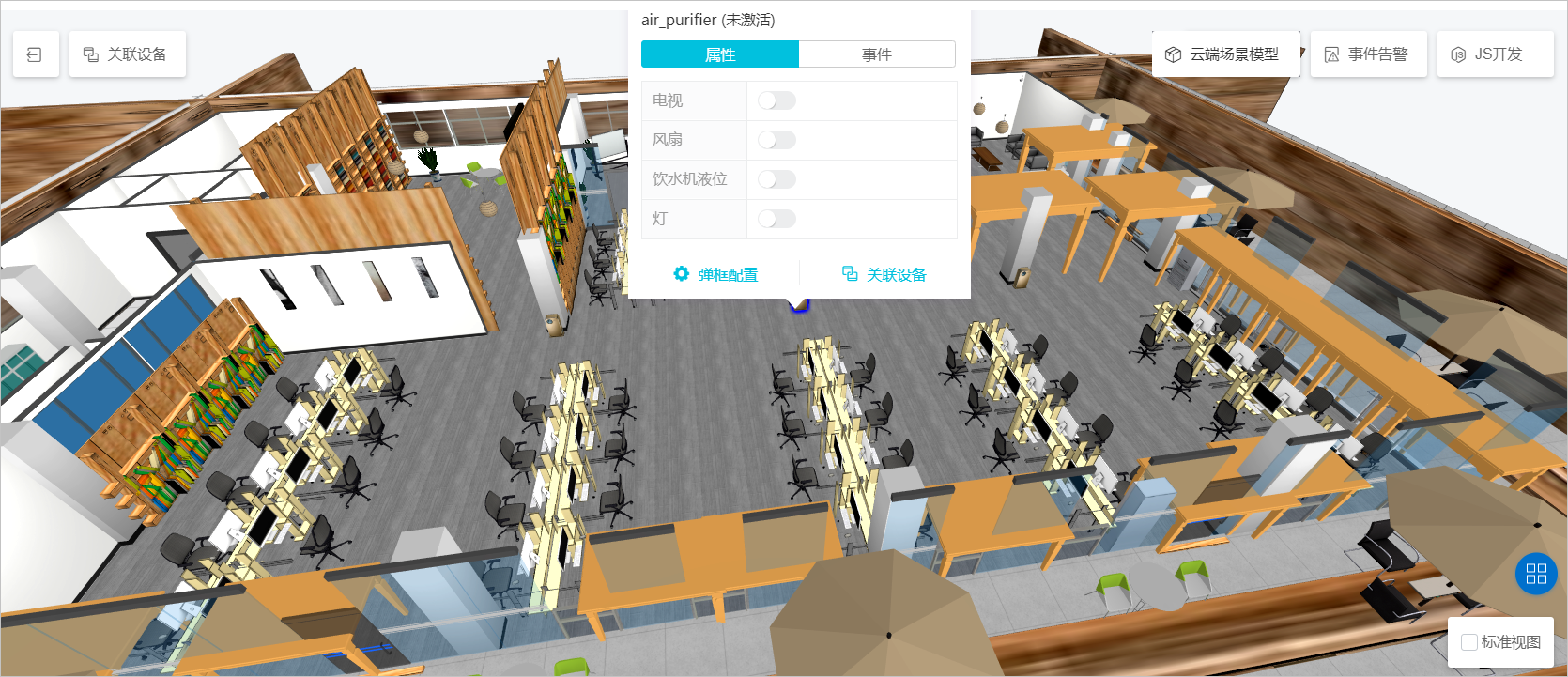
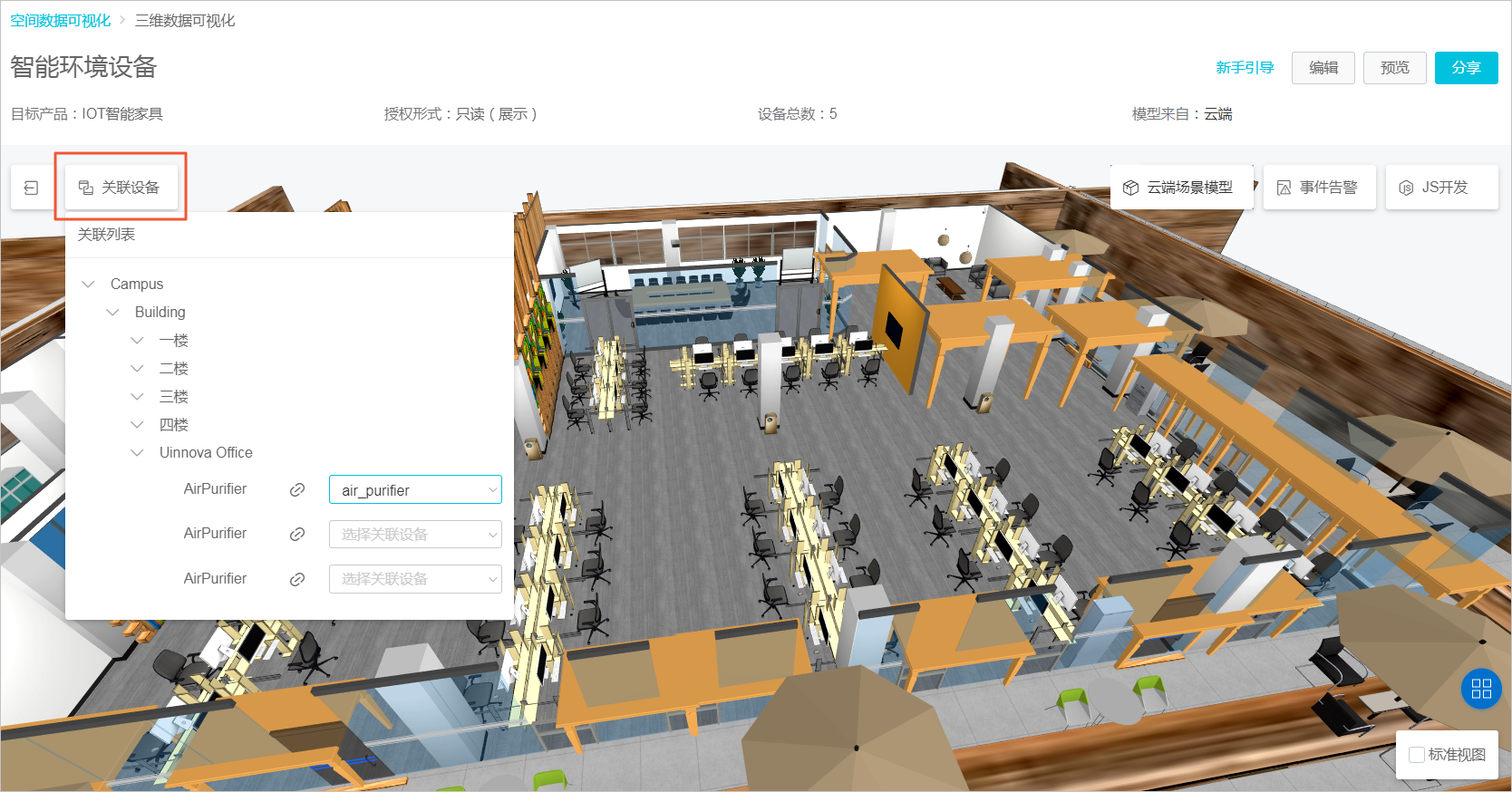
下圖以三維數據可視化服務提供的(de)Demo示例場景為(wéi)例,展示設(shè)備關聯內容。
-
在3D模(mó)型左上角(jiǎo)單擊(jī)關聯設備,並在關聯列表中,將您3D場景模型中的設備與IoT平台創建的設備關聯起來。
-
在3D模(mó)型左上角(jiǎo)單擊(jī)關聯設備,並在關聯列表中,將您3D場景模型中的設備與IoT平台創建的設備關聯起來。
-
設備關(guān)聯完成後,分別單擊3D模型中的具體設(shè)備,設置設備的彈窗(chuāng)配置及屬性。
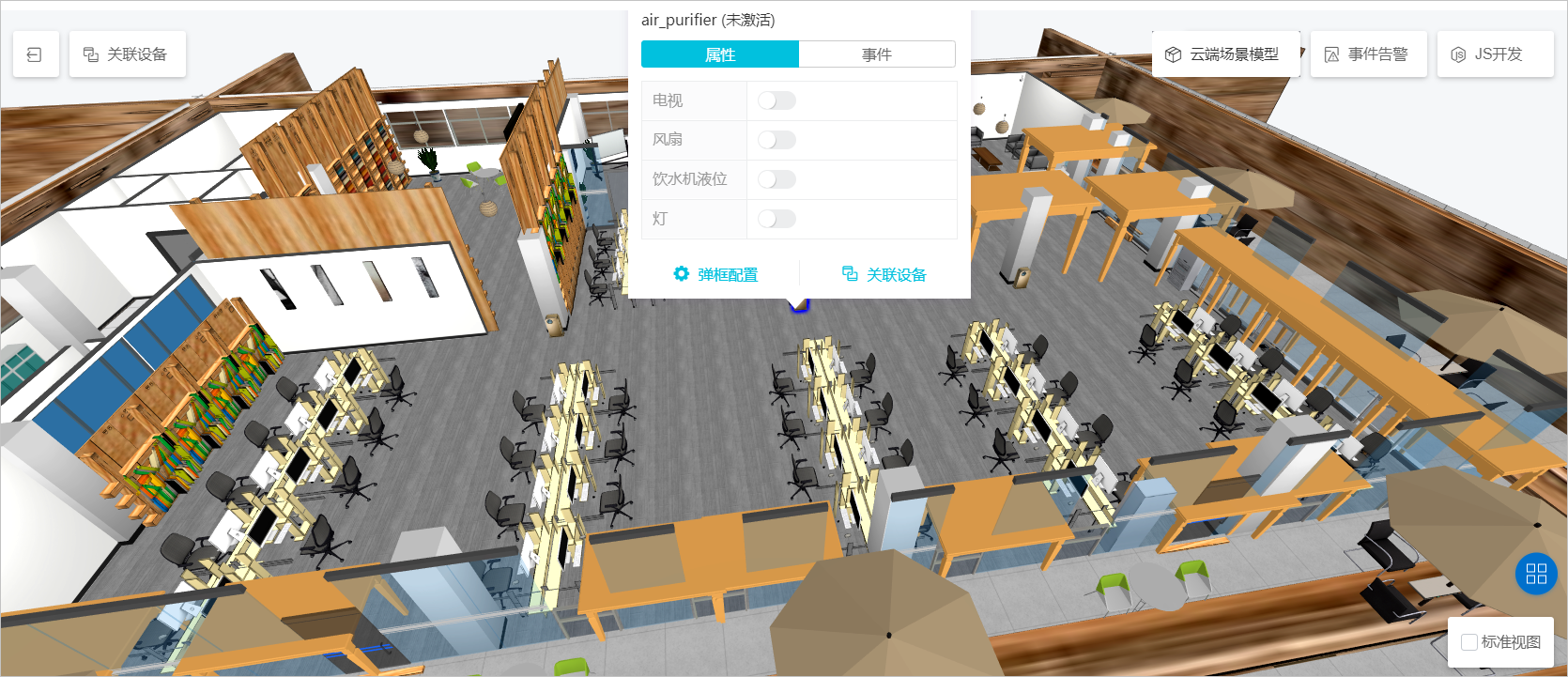
表 2. 參數說明 參數 說明 彈窗配置 您首先需(xū)要設置彈(dàn)窗,為設備(bèi)選擇勾選希望展示/操作的屬性,該設置將應用(yòng)到產(chǎn)品下(xià)所有設備中。 屬性 選(xuǎn)擇打開符合您設備的(de)已設置好的屬性按鈕。 說明 設備屬性具體信息請參考單(dān)個添加物模型和(hé)批(pī)量添加屬性、事件和服務。事件 展示該設備所有的事件上報記錄。 關聯設備(bèi) 為該3D模擬設備關聯IoT平(píng)台創建的設備。 -
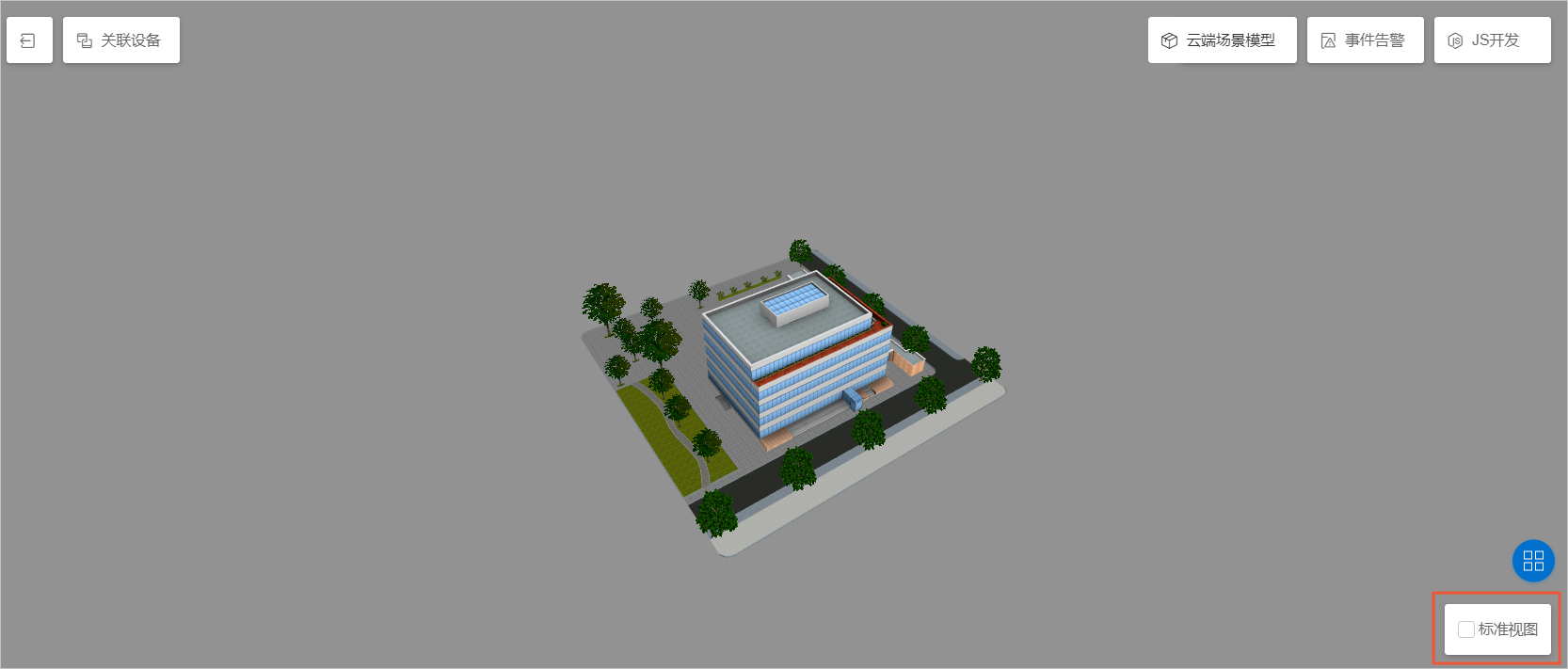
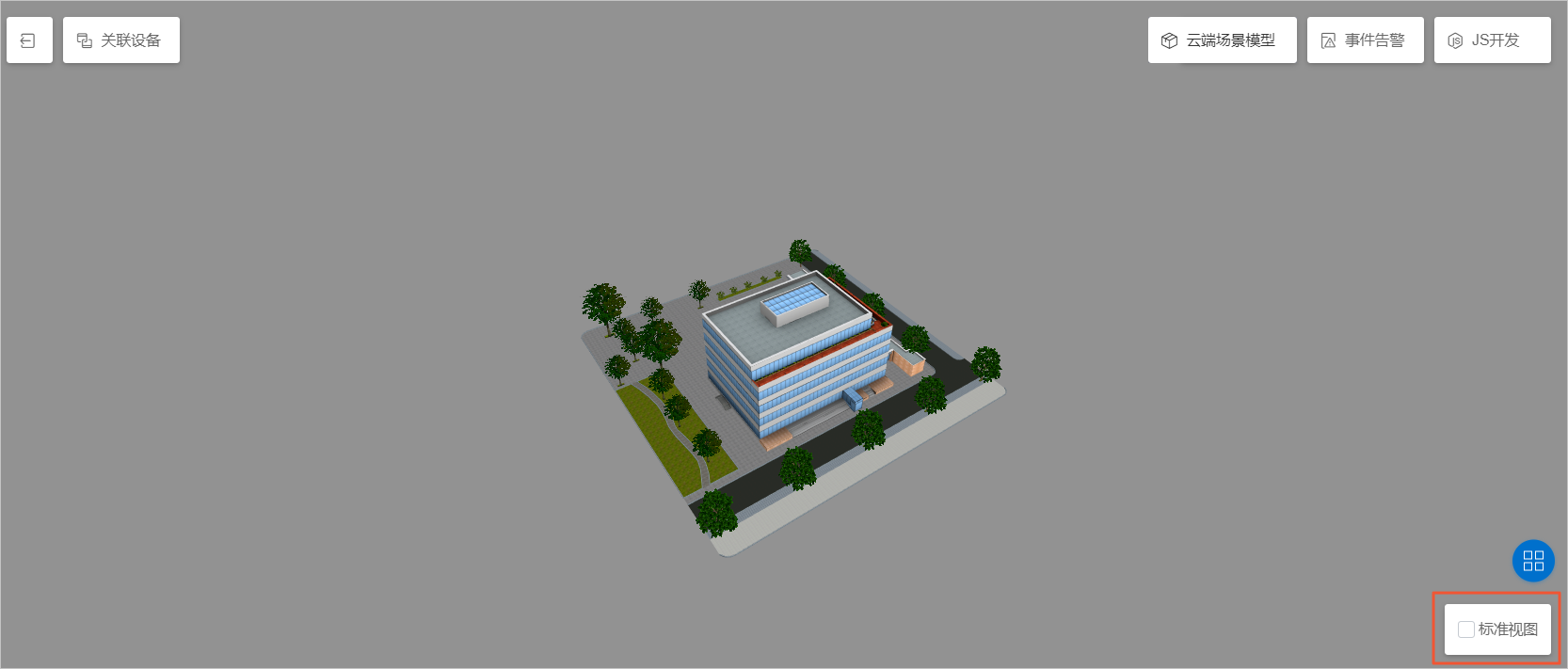
(可選)在場景右下角勾選標(biāo)準視圖前的複選框(係統自動變成自定義(yì)視圖),可在自定義視圖模式下,自定(dìng)義設備的屬性彈窗(chuāng)、場景分享等對話框。
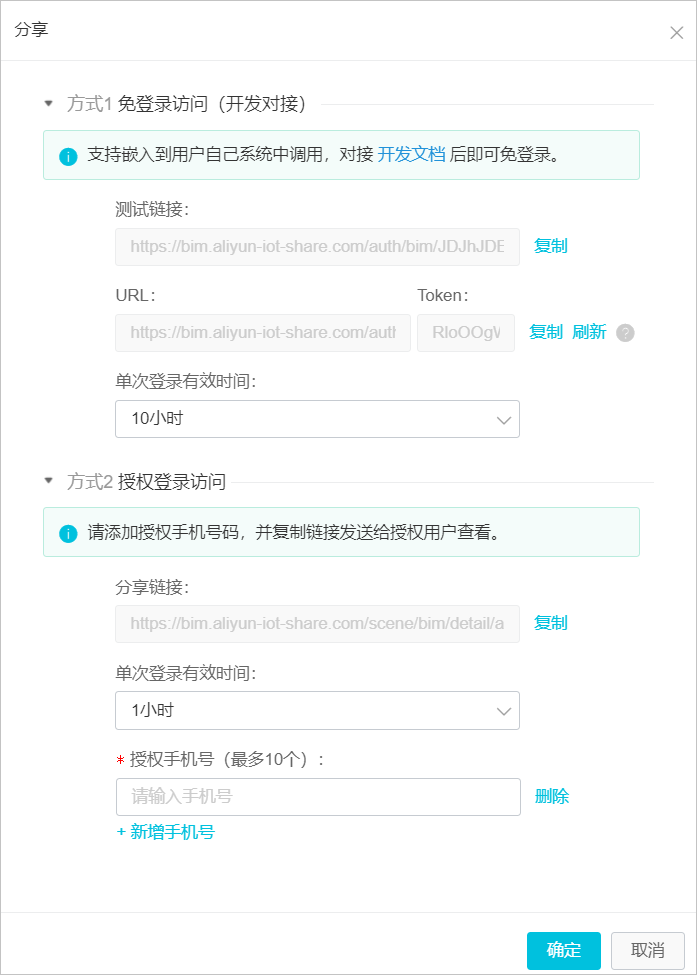
自定義視圖模(mó)式下,會隱(yǐn)藏掉標準(zhǔn)視圖下的設備屬性(xìng)彈窗和分(fèn)享場景對話框(kuàng)中的各種按鈕,您可以通過在JS開(kāi)發添加JS代碼,來自定(dìng)義彈窗和對話框。JS開發(fā)的具體操(cāo)作方法(fǎ)請(qǐng)參見平台(tái)部署及(jí)更新手冊(cè)。
-
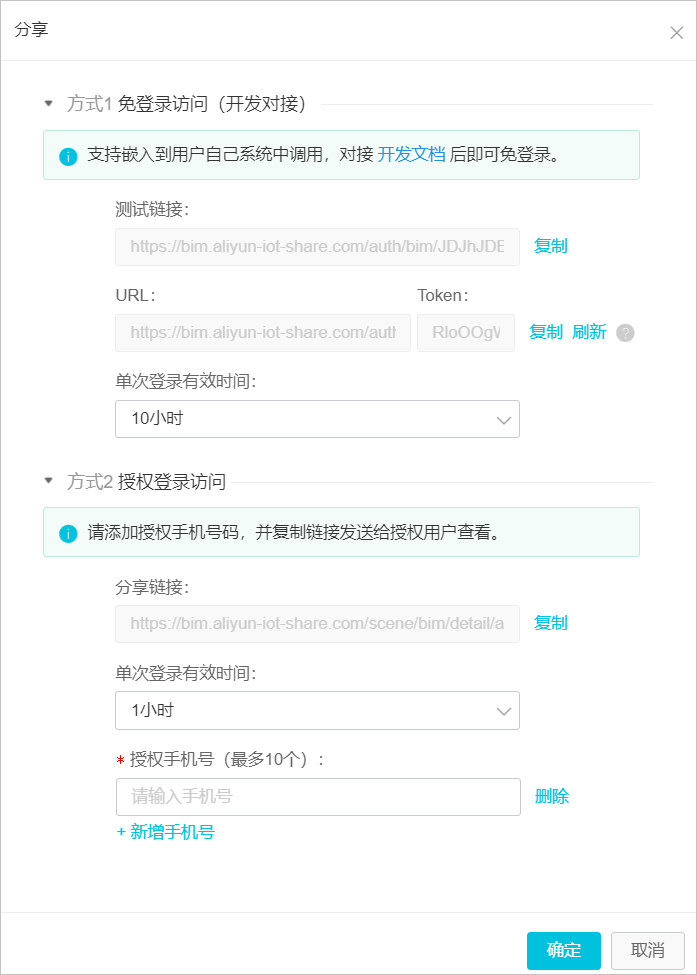
在(zài)界麵右上角單擊各個按鈕可進行(háng)更多操(cāo)作。
3D模型界麵右上角:
-
雲端創建的場景中:單擊雲端(duān)場景模型,可以在線更改當前的場景模型。
注意 更改場景模型之後您需要重新關聯設備,並(bìng)設置各個設備的屬性。
-
-
雲端創建的場景中:單擊雲端(duān)場景模型,可以在線更改當前的場景模型。